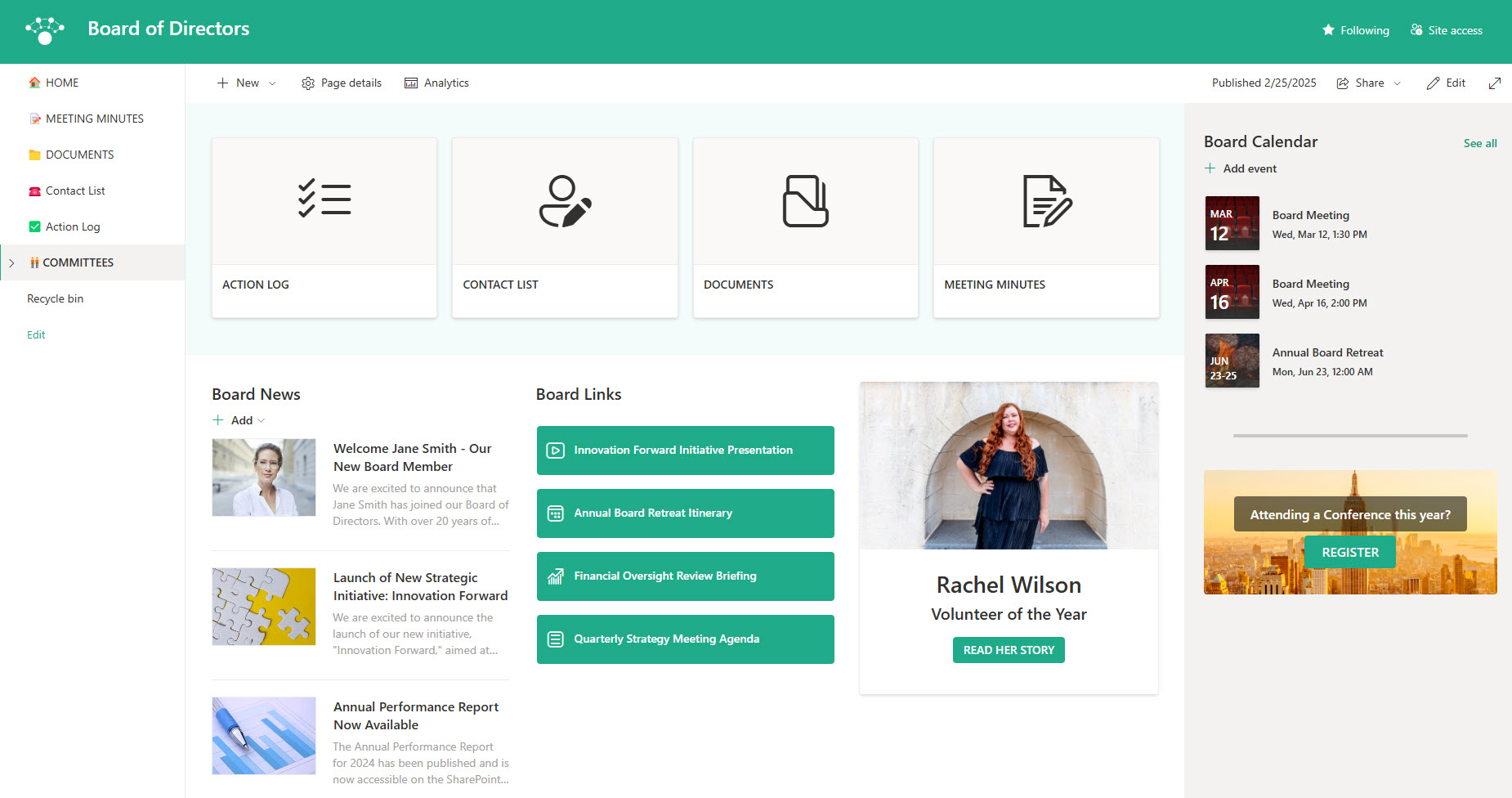
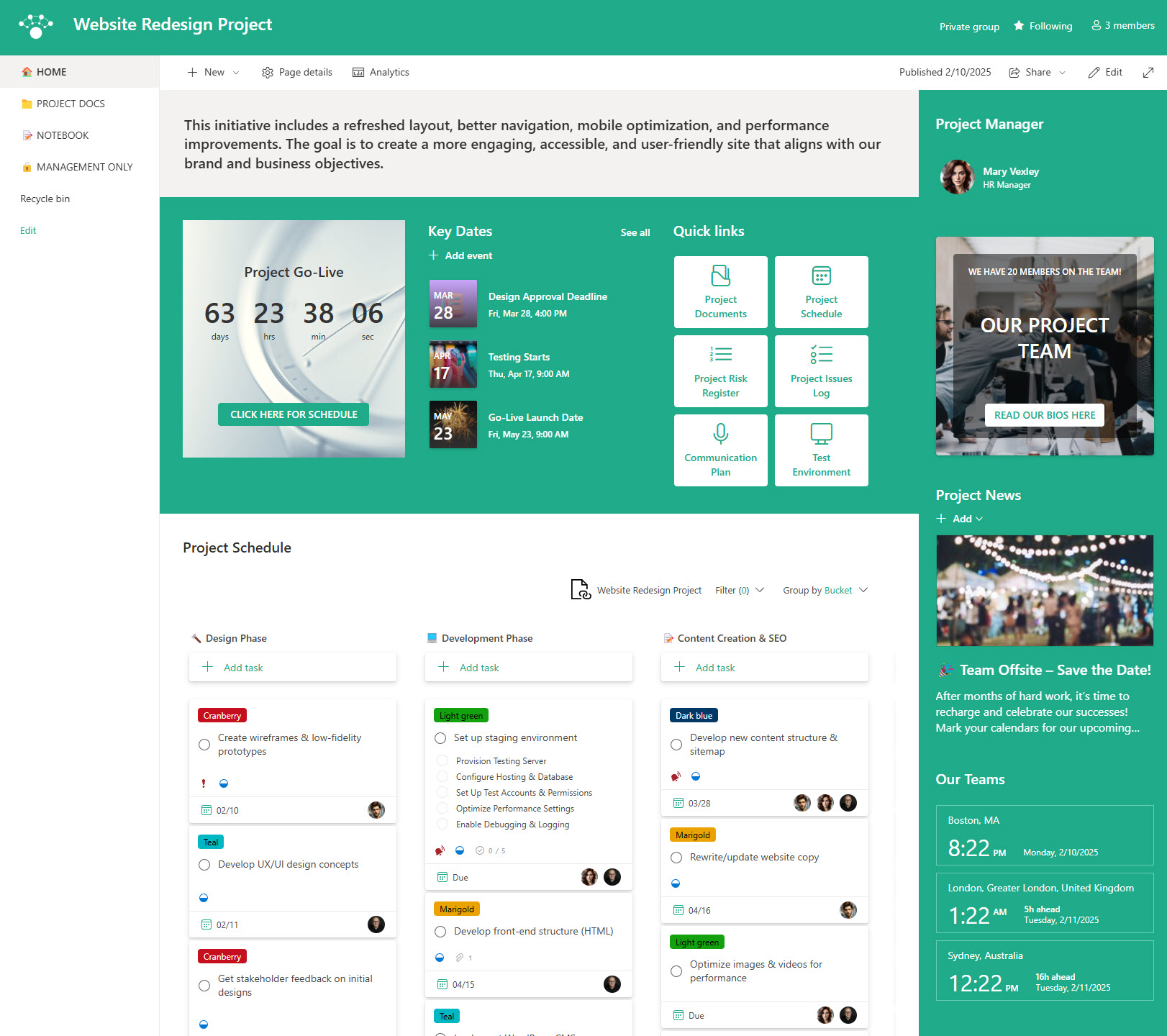
Team Site
Common Use Cases
- Project collaboration: central hub for project documents, tasks, and updates
- Department workspaces: ongoing collaboration spaces for HR, Finance, IT, or Marketing teams
- Microsoft Teams-enabled teamwork: group-connected Team Sites automatically integrate with Teams, Planner, and shared calendars
- Controlled collaboration scenarios: standalone Team Sites without a Microsoft 365 Group for stricter governance needs
- Knowledge sharing: team-specific procedures, guidelines, and reference materials
- Document co-authoring: multiple users editing files simultaneously with version history
Benefits
- Flexible site creation models: choose between Microsoft 365 Group-connected or standalone Team Sites
- Deep Microsoft 365 integration: group-connected sites include Teams, Planner, Outlook, and shared mailboxes by default
- Real-time collaboration: co-author documents with autosave and full version history
- Granular permissions: standalone Team Sites allow precise access control without group inheritance
- Structured content management: libraries, lists, and metadata help keep content organized
- Modern, responsive experience: optimized for desktop and mobile devices
Details
- Feature Category: Sites & Navigation
Choosing the Right Team Site
- Group-connected team site: the default when users create a site themselves; it comes with a Microsoft 365 Group, shared mailbox, calendar, Planner, and the option to add a Microsoft Teams team
- Standalone team site: created only by administrators, with no Microsoft 365 Group; permissions are managed with the standard SharePoint groups for precise control
- Decision rule: pick group-connected when the team collaborates across Teams, Outlook, and Planner; pick standalone when you need granular, SharePoint-only permission control
- Groupify later: a standalone team site can be connected to a new Microsoft 365 Group down the road and keeps its URL, content, and permissions
- Publishing is different: for one-way publishing to a broad audience, neither flavor is right; that is what a Communication site is for
Limits and Nuances
- Creation rules: a team site without a group can only be created from the SharePoint admin center (self-service always makes the group-connected version), and there is no supported way to convert a team site into a Communication site later
- One access level for all: on group-connected sites, site membership and group membership are the same thing, and every group member gets the same access
- Group provisioning is bundled: creating a group-connected site also creates a shared mailbox, calendar, and Planner, and adding someone to the group grants the site plus all of those (and any Teams team) in one step
- Shared lifecycle: deleting the Microsoft 365 Group deletes the site and everything attached to it, mailbox, Teams team, and Planner included
- Manual governance: standalone team sites have no group lifecycle, so permissions, ownership, and cleanup are entirely manual; assign clear owners
- Teams requires a group: only group-connected team sites can be connected to Microsoft Teams
- No full-width sections: full-width page sections are a Communication site feature and are not available on team site pages
- Site sprawl risk: unrestricted self-service creation multiplies sites quickly; limit who can create sites or add a lightweight approval process
Common Questions About Team Sites
What is the difference between a team site and a communication site?
A team site is built for collaboration – a defined group of people creating and editing content together, usually with everyone as a member. A communication site is built for publishing – a few authors broadcasting polished content to a wide audience of readers. Team sites can be connected to a Microsoft 365 Group and Teams; communication sites cannot, but they do get full-width page sections.
What does group-connected mean for a team site?
It means the site is attached to a Microsoft 365 Group, a shared identity that also provides a mailbox, calendar, Planner, and optionally a Microsoft Teams team. Anyone added to the group automatically gets the site and all of those resources at once. It simplifies access management for collaborative teams, but everyone in the group receives the same level of site access.
Can I create a team site without a Microsoft 365 Group?
Yes, but only an administrator can do it – the option lives in the SharePoint admin center under Create site, where admins can pick Team site without a Microsoft 365 Group. These standalone sites are managed with the standard SharePoint Owners, Members, and Visitors groups, which makes them a good fit when you need precise permission control or want to avoid the extra group artifacts.
Does every team site automatically come with Microsoft Teams?
No. A group-connected team site has the option to add a Teams team, but it is not created until someone clicks Add Microsoft Teams on the site or creates the team from the Teams side. Going the other direction, every new team created in Microsoft Teams automatically gets a group-connected SharePoint team site behind it for file storage.
What happens if a group-connected team site is deleted?
The site and its Microsoft 365 Group live and die together. Deleting the group removes the site, shared mailbox, calendar, Planner, and any connected Teams team. Deleted sites can be restored by an administrator within the 93-day retention window, after which everything is permanently gone. This shared lifecycle is exactly why group deletion should be limited to informed owners.
Which type of team site should my organization use?
Most collaborative teams are best served by group-connected sites because of the Teams, Outlook, and Planner integration. Standalone sites earn their keep where governance demands precise permissions – executive content, HR investigations, or tightly scoped vendor collaboration. When Greg, the SharePoint Maven behind LookBook 365, designs intranets, the choice is made deliberately per site, not left to defaults.